

Phần mềm
Phần mềm MSI Afterburner Full Crack – Link GG Drive
Th3
MSI Afterburner
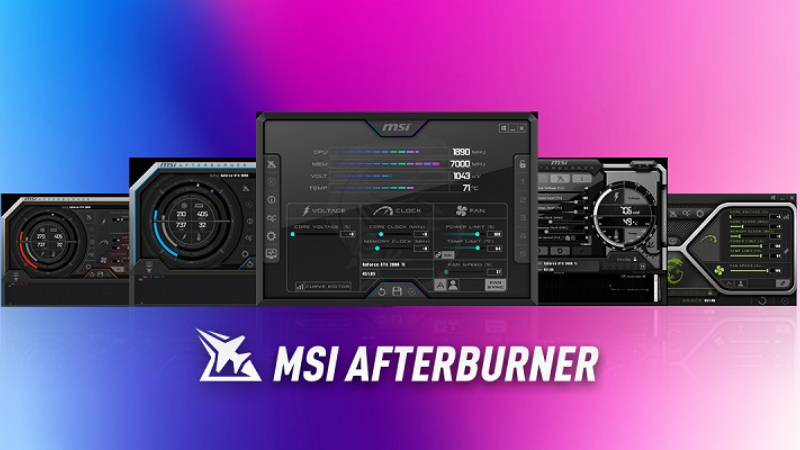
MSI Afterburner là phần mềm ép xung (overclock) và theo dõi hiệu năng card đồ họa phổ biến nhất thế giới hiện nay. Được phát triển bởi MSI nhưng tương thích hoàn hảo với card đồ họa của NVIDIA, AMD và cả Intel Arc, Afterburner giúp game thủ và người dùng chuyên nghiệp tăng hiệu suất GPU lên đến 10-20% chỉ với vài thao tác đơn giản.
Dù bạn đang chơi game nặng như Cyberpunk 2077, render video hay chạy phần mềm đồ họa, MSI Afterburner đều là công cụ không thể thiếu để kiểm soát nhiệt độ, tốc độ quạt, FPS và nhiều thông số quan trọng khác.
MSI Afterburner là gì?
MSI Afterburner (thường gọi tắt là Afterburner) là phần mềm miễn phí toàn diện dành cho card đồ họa. Ban đầu được thiết kế để ép xung GPU của MSI, nhưng hiện nay nó hỗ trợ hầu hết các dòng card từ các hãng khác nhau.
Phần mềm đi kèm RivaTuner Statistics Server (RTSS) – công cụ mạnh mẽ giúp hiển thị overlay (OSD) các thông số thời gian thực ngay trên màn hình game.
Ưu điểm nổi bật:
- Hoàn toàn miễn phí
- Giao diện thân thiện, dễ sử dụng
- Tương thích NVIDIA, AMD, Intel
- Cập nhật thường xuyên (phiên bản mới nhất 2026 vẫn rất ổn định)
- Không chỉ ép xung mà còn hỗ trợ undervolting (giảm điện áp để mát hơn, tiết kiệm điện)
Tính năng chính của MSI Afterburner
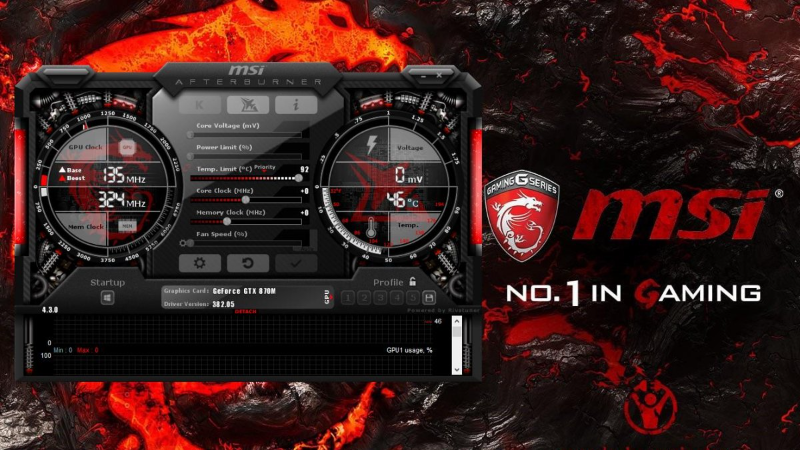
MSI Afterburner không chỉ là công cụ ép xung mà còn là “trung tâm điều khiển” toàn diện cho card đồ họa:
- Ép xung GPU (Overclocking): Tăng Core Clock, Memory Clock, Power Limit và Voltage để nâng cao hiệu suất.
- Undervolting: Giảm điện áp giúp GPU mát hơn, ít tiêu thụ điện mà vẫn giữ được hiệu năng cao.
- Theo dõi hiệu năng thời gian thực: Giám sát nhiệt độ GPU, tốc độ quạt, sử dụng GPU/CPU, FPS, điện áp, tiêu thụ điện năng…
- On-Screen Display (OSD): Hiển thị tất cả thông số ngay trong game (rất tiện cho việc test và tối ưu).
- Điều khiển quạt tùy chỉnh: Tạo profile quạt theo nhiệt độ để cân bằng giữa hiệu năng và độ ồn.
- Benchmark & Stress Test: Kiểm tra độ ổn định sau khi ép xung.
- Chụp ảnh màn hình & Quay video game: Tích hợp sẵn công cụ capture.
- One-click OC Scanner: Tự động tìm mức ép xung an toàn chỉ với một nút bấm.
Lợi ích khi sử dụng MSI Afterburner
- Tăng FPS rõ rệt trong game (có thể +5-15% tùy card và game).
- Giảm nhiệt độ GPU khi undervolting, giúp máy chạy êm và bền hơn.
- Theo dõi chính xác hiệu năng để phát hiện bottleneck (nút thắt cổ chai) của hệ thống.
- Tối ưu hóa cho cả game thủ, streamer lẫn người làm render 3D, chỉnh sửa video.
- Hoàn toàn miễn phí và không chứa phần mềm độc hại nếu tải từ nguồn chính thức.
Nhiều game thủ Việt Nam sử dụng Afterburner để “cứu cánh” những chiếc card cũ, giúp chúng chơi mượt mà các tựa game mới năm 2026.
Hướng dẫn tải và cài đặt MSI Afterburner
Bạn có thể tải phần mềm MSI Afterburner link drive tại đây:

- Cài đặt Afterburner → Chương trình sẽ tự động hỏi cài RivaTuner Statistics Server → Cài luôn.
- Khởi động phần mềm và cấp quyền Administrator.
Hướng dẫn sử dụng cơ bản MSI Afterburner
Theo dõi và hiển thị thông số khi chơi game (OSD):
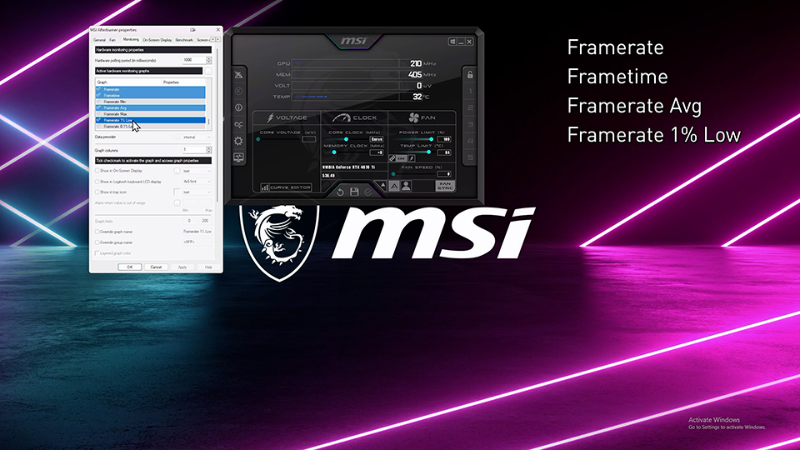
- Mở Afterburner → Click biểu tượng bánh răng (Settings).
- Chọn tab Monitoring → Tick “Show in On-Screen Display” cho các thông số bạn muốn hiển thị (FPS, GPU Temp, GPU Usage, CPU Usage…).
- Chuyển sang tab On-Screen Display → Cài phím tắt (mặc định F12) để bật/tắt overlay.
- Vào game thử → Nhấn phím tắt để xem thông số hiện lên góc màn hình.
Ép xung GPU an toàn:
- Mở Afterburner.
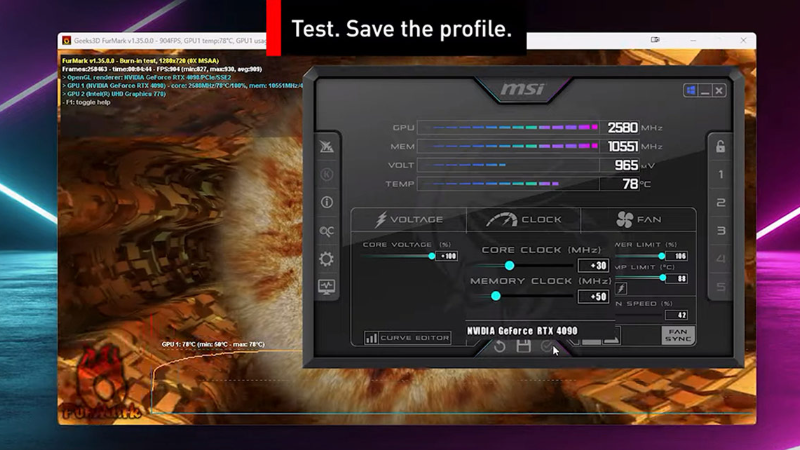
- Tăng dần Core Clock (+50 → +100 MHz) và Memory Clock (+100 → +200 MHz).
- Tăng Power Limit lên 110-120% nếu cần.
- Nhấn nút Apply (dấu tích).
- Test độ ổn định bằng Kombustor (đi kèm) hoặc FurMark, 3DMark.
- Nếu ổn định → Lưu profile.
Mẹo: Bắt đầu ép xung nhỏ, tăng từng bước và luôn theo dõi nhiệt độ (không nên vượt 85-90°C khi full load).
Undervolting (giảm nhiệt, tiết kiệm điện):
- Giữ nguyên clock, giảm Voltage Curve (trong tab Curve Editor).
- Nhiều người dùng RTX 40/50 series đạt hiệu năng tương đương nhưng nhiệt độ giảm 10-15°C.
Lưu ý khi sử dụng MSI Afterburner
- Ép xung có rủi ro → Có thể làm hỏng card nếu làm quá đà hoặc tản nhiệt kém.
- Luôn test ổn định ít nhất 30-60 phút sau khi thay đổi.
- Cập nhật driver GPU mới nhất trước khi OC.
- Nếu OSD không hiện → Cài lại RTSS hoặc chạy Afterburner với quyền Admin.
- Không dùng bản crack hoặc tải từ trang lạ.
Kết luận
MSI Afterburner chính là “vũ khí bí mật” giúp bạn khai thác tối đa tiềm năng của card đồ họa mà không cần mua hardware mới. Dù là ép xung mạnh tay hay chỉ muốn theo dõi FPS và nhiệt độ khi chơi game, phần mềm này đều đáp ứng xuất sắc. Bạn đã từng dùng MSI Afterburner chưa? Hãy comment bên dưới chia sẻ kinh nghiệm ép xung card của bạn nhé! Nếu cần hướng dẫn chi tiết hơn về một tính năng cụ thể, mình sẽ hỗ trợ thêm.
Một số phần mềm khác:
Adobe Photoshop 2025 Full Crack
SketchUp 2023 Full Crack
Adobe Bridge 2024 Full Crack
Autodesk Inventor 2023 Full Crack
Autodesk Revit 2024 Full Crack
